Home | Java |C # |SQL |Manuales |Videos |


43

Solucionar error 18456 al conectar a SQL Server 2005

image Después de terminada la instalación de SQL Developer 2005 tuve un problema con el Windows Vista Ultimate (esto no sucede con el XP) en el cual no se podía iniciar la sesión saliendo el siguiente error :

image

Lo cual ocurre porque el usuario no tiene permisos de administrador para iniciar sesión, una forma fácil de solucionarlo es entrando como administrador ; pero hacerlo siempre así como que resulta incomodo :

image Por suerte encontré la forma de solucionarlo :

• Iniciamos como administrador (o con el usuario sa) y le damos conectar :

image • Vamos Seguridad → Inicio de sesión y creamos un nuevo usuario :

image • Colocamos un nombre de sesión del tipo : NOMBRE DE PC\NOMBRE DE USUARIO

image • Nos vamos a la opción de funciones del servidor y marcamos la opción de sysadmin

image • Por último le damos en aceptar y veremos que el usuario ha sido agregado; hecho esto ya podemos conectarnos al SQL Server 2005 sin mayor problema.

image

... Leer más ...
10

Cargar base de datos Pubs y Northwind en SQL2005

imageMuchas veces cuando instalamos el SQL Server 2005 no nos instala las bases de datos pubs y northwind por defecto; para esto nosotros lo podemos instalar para lo cual necesitaremos la base de datos pubs y northwind que se puede descargar aquí y lo instalamos.

image

Las bases de datos que acabamos se encuentran en  : C:\SQL Server 2000 Sample Databases

image

Ahora abrimos el SQL Server Management Studio

image Y le damos clic en conectar

image El siguiente paso es adjuntar las base de datos pubs y northwind :

image Le damos clic en agregar

image

image

Pulsamos Aceptar

image

Tendremos que esperar a que se ejecute al consulta y luego observaremos que la base de datos se ha cargado y podemos tener acceso a sus tablas:

image

duke Si al adjuntar la base de datos ocurre el siguiente error ; entonces el SQL Server Management 2005 se debe ejecutar como administrador:


image

image

... Leer más ...
11

Insertar y obtener imágenes en un fichero JAR con NetBeans

image En una aplicación cliente de escritorio realizada con Java Swing nos va a ser muy útil poder obtener las diferentes imágenes e iconos de la aplicación accediendo a ficheros JAR pertenecientes a nuestra aplicación.

Su utilidad radica en que al tener localizadas las imágenes en nuestros ficheros JAR no tenemos que localizarlas directamente en nuestro disco duro. Si este fuera  el caso el día que quisiéremos migrar por ejemplo nuestra aplicación de Windows a Linux tendríamos que modificar todo el código referente a la localización de las imágenes porque estas están en un path tipo C:\... que Linux no va a entender.

Para ver como insertamos y obtenemos una imagen en un fichero JAR con NetBeans vamos a ver el siguiente ejemplo en el cual queremos añadir algunas imágenes a la siguiente aplicación :

image 

1.- Primero de todo vamos a crear una nueva carpeta llamada imágenes seleccionando con el botón derecho la carpeta Source Packages → New → Other

image

2.- En la ventana continua seleccionamos Other → Folder

image

3.- Ahora le damos el nombre a nuestra carpeta (en este caso Imagenes ) y la ubicamos en la carpeta src y por último seleccionamos Finish :

image

4.- Ahora observamos como se ha creado nuestra carpeta en el proyecto :
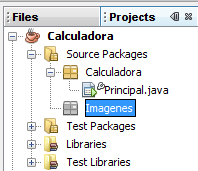
image

5.- Ahora seleccionamos el componente el botón al cual colocaremos la imagen y hacemos clic sobre el botón correspondiente a la propiedad icon

image

6.- En el cuadro de diálogo seleccionamos la opción External Image y hacemos clic sobre el botón que está a la derecha del campo de texto File or URL: para buscar e incorporar la imagen que se encuentra en en nuestra PC.Hecho esto hacemos clic sobre el botón

image

7.- En el cuadro de diálogo elegimos el fichero que habíamos seleccionado con anterioridad y hacemos clic sobre el botón

image

8.- Por último seleccionamos la carpeta que habíamos creado  y seleccionamos 

image

9.- Por último damos clic en

image

10.- Por último creamos el archivo JAR y listo nuestras imagenes dejan de depender de la ubicación en nuestro dsco duro .

image


duke Para utilizar las imágenes desde el código podemos usar la siguiente sentencia :

….

import javax.swing.ImageIcon;
….

….
NOMBRE DEL BOTON.setIcon(new ImageIcon(getClass().getResource("/imagenes/NOMBRE DE TU IMAGEN.gif")));
...

... Leer más ...
25

Ejecutar la calculadora de Windows desde Java

imageQuizás alguna vez deseamos que en nuestros proyectos halla la posibilidad de ejecutar algunos comandos de Windows , entre ellos la calculadora , el block de notas , etc.

Bueno pues aquí les traigo un código que llama a la calculadora , es sencillo lo único que hace es llamar a la clase Runtime y la clase Process ; voy a construir una aplicación …pero esto se puede colocar en el main y listo :

1.- Antes que nada así se vería mi aplicación :

image

2.- Ahora hago doble clic en los botones para programar los eventos :

image

Vemos que al hacer el doble clic de inmediato me envía al método que se ejecutará cuando se haga doble clic en el botón :

image

3.- Ingresamos el siguiente código ; hay que observar que calc es el comando de windows para la calculadora, si se desea ejecutar el block de notas es notepad ,etc.

private void jButton1ActionPerformed(java.awt.event.ActionEvent evt) {
try
{
Runtime rt = Runtime.getRuntime();
Process p = rt.exec("calc");
p.waitFor();
}
catch ( IOException ioe )
{
ioe.printStackTrace();
}
catch ( InterruptedException ie )
{
ie.printStackTrace();
}
}


4.- De seguro al haber colocado el código anterior NetBeans mostrará una advertencia como esta :


image


Esto se debe a que no hemos importado el paquete de excepciones , entonces resolvemos esto importándolo :


import java.io.IOException;


Y ahora simplemente ejecutaremos con F6 (y si tenemos una clase main con ALT + F6 )


image


__________________________________________________________


 anterior    inicio    siguiente

... Leer más ...
76

Generar un archivo JAR ejecutable

kpackageMuchas veces necesitamos crear un archivo que podamos ejecutar , esto es mas cuando empezamos a trabajar con interface gráfica y en fin necesitamos crear un ejecutable. El propio NetBeans posee una sencilla forma de como crear ejecutables con nuestros proyectos para esto hay que tener en cuenta lo siguiente :

1.- Al momento de crear nuestro proyecto debemos haber desmarcado las casillas de Create Main Class y set as Main Project :

image

 2.- Ahora nos ubicamos en nuestro proyecto , en mi caso será este proyecto :

image

3.- Y nos vamos a Build → Clean and Build Main Project

image

4.- NetBeans nos debe confirmar que ya se construyo el archivo jar de nuestra aplicación con un mensaje de BUILD SUCCESSFUL el cual nos indica que la construcción ha sido exitosa . Es en este momento que en la carpeta de nuestro proyecto se ha creado una nueva carpeta llamada dist en la cual esta nuestro archivo jar :

image

image

Ahora cada vez que deseamos ejecutar nuestro proyecto sin abrir el netbeans solo bastará con hacer doble clic en el archivo JAR y listo.

También se puede agregar nuestro archivo JAR a nuevos proyectos que desarrollemos .

__________________________________________________________

  anterior    inicio    siguiente

... Leer más ...