Home | Java |C # |SQL |Manuales |Videos |


44

Conectando SQL Server y Netbeans con JDBC – Parte 2

DibujoBuenos días antes que nada quiero pedir disculpas por demorarme en publicar este post …tuve algunos problemas con la PC pero bueno ya todo se arreglo y vamos a ver la segunda parte de la conexión entre SQL Server y NetBeans.Para poder llevar a cabo la conexión de nuestra base de datos con nuestra aplicación en Java es necesario que previamente hagamos algunos ajustes al SQL Server 2005 ; los ajustes que se deben hacer se encuentran en esta entrada (Si ya revisaron este post sería bueno que lo revisen nuevamente pues se ha hecho algunos ajustes).
Hecho esto el siguiente paso es configurar nuestro NetBeans para terminar con la conexión a la base de datos :
I.- REQUISITOS
  • Haber configurado el Microsoft SQL Server 2005 ; sino lo hiciste visita esta entrada :
  • NetBeans IDE
  • Conector de SQL Server para Java , que se puede descargar de aquí .
  • Una aplicación en Java, sino la tienes aquí crearemos una sencilla.
  • La base de datos Pubs, si no la haz agregado a tu base de datos , lo puedes hacer de esta forma.
II.- CREACIÓN DEL PROYECTO
  • Abrimos el NetBeans y creamos nuestro proyecto en el cual vamos a colocar un JPanel (PanelPrincipal) y un JFrame (Principal) ; vamos al PanelPrincipal al cual le damos el Border Layout  ; en el NORTE colocaremos un botón y en el CENTRO un Text Area :
numcommentsVE
OBSERVACIÓN :Antes de colocar un Txt Area es recomendable colocar un JScrollPane para poder visualizar el contenido que supera los limites del textArea

image   image 

  • Ahora nos vamos al JFrame llamado Principal en el cual agregaremos el Panel que hemos creado previamente:
        public Principal()
    {
    initComponents();
    add(new PanelPrincipal());
    setSize(500,400);
    }


III.- AGREGANDO EL JAR AL PROYECTO


  • Descomprimimos el conector que habíamos descargado previamente .image


  • Y encontraremos las siguientes carpetas :image


  • Agregamos las librerías sqljdbc y sqljdbc4 a nuestro proyecto ; para ello clic derecho el Libraries → Add JAR image    image


IV.- ESTABLECIENDO LA CONEXIÓN


  • Nos vamos al panel de nombre Panel Pricipal y importamos las siguientes librerías :
    import java.sql.Connection;
    import java.sql.DriverManager;
    import java.sql.ResultSet;
    import java.sql.ResultSetMetaData;
    import java.sql.SQLException;
    import java.sql.Statement;
    import java.util.logging.Level;
    import java.util.logging.Logger;


  • Vamos a el diseño del gráfico y le damos doble clic en el boton Consultar  para programar su acción y le agregamos el siguiente código:
    private void btnConsultaActionPerformed(java.awt.event.ActionEvent evt) {                                            
    String connectionUrl = "jdbc:sqlserver://localhost:1433;" +
    "databaseName=pubs;user=sa; password=adminadmin;";
    // Declaramos los sioguientes objetos
    Connection con = null;
    Statement stmt = null;
    ResultSet rs = null;
    try {
    //Establecemos la conexión
    Class.forName("com.microsoft.sqlserver.jdbc.SQLServerDriver");
    con = DriverManager.getConnection(connectionUrl);
    // Create and execute an SQL statement that returns some data.
    String SQL = "SELECT * FROM AUTHORS";
    stmt = con.createStatement();
    rs = stmt.executeQuery(SQL);
    this.muestraData(rs);
    }
    catch (Exception e)
    {
    e.printStackTrace();
    }
    finally {
    if (rs != null) try { rs.close(); } catch(Exception e) {}
    if (stmt != null) try { stmt.close(); } catch(Exception e) {}
    if (con != null) try { con.close(); } catch(Exception e) {}
    }

    }


  • Finalmente vamos a crear nuestro método muestraData
    public void muestraData(ResultSet r) throws Exception
    {
    ResultSetMetaData rmeta= r.getMetaData();
    int numColumnas= rmeta.getColumnCount();//Cuántas columnas
    txtSalida.setText("");
    for(int i=1; i<=numColumnas; ++i)
    //obtiene nombre de columna
    txtSalida.append(rmeta.getColumnName(i) + "\t");
    txtSalida.append("\n");
    while(r.next())
    { // hasta fin de archivo
    for(int i=1;i<=numColumnas;++i)
    {
    txtSalida.append(r.getString(i) + "\t");
    }
    txtSalida.append("\n");
    }
    }


  • Hecho esto ejecutamos el proyecto y nos deberá salir lo siguiente :image


  • El ejemplo lo pueden descargar aquí : btn_6


V.- ERRORES


  • Hay que actualizar el SQL Server 2005 al service Pack 3 para que esto pueda funcionar.

... Leer más ...
45

Conectando SQL Server y Netbeans con JDBC – Parte 1

Dibujo En este primer tutorial se tratará de mostrar los ajustes que se deben realizar en  sql server 2005 para poder conectarlo al netbeans , para lo cual necesitaremos algunas herramientas y la base de datos pubs que previamente la descargamos y adjuntamos en nuestro SQL; sino se tiene la base de datos pubs puedes mirar este post  o puedes usar cualquier base de datos que tengas.

I.- REQUISITOS
  • Microsoft SQL Server 2005.
  • Microsoft SQL Server JDBC Driver ; si no lo tienes lo puedes descargar aquí.
  • NetBeans IDE
II.- OBSERVACIONES
  • Por defecto el SQL Server 2005 no permite conexiones remotas y tiene deshabilitado la cuenta sa ; así que si tratamos de conectarnos nos mostrará el siguiente mensaje de error :
  • Otro problema que se nos puede presentar cuando deseemos conectarnos es que las conexiones TCP/IP estén deshabilitadas , para lo cual al tratar de conectarnos nos mostrará la siguiente excepción  :

    Network error IOException: Connection refused: connec

III.- CONFIGURANDO EL SQL SERVER PASO A PASO
  1. HABILITAR TCP/IP :
    • Vamos al menú inicio → Todos los programas → Microsoft SQL Server 2005 → Herramientas de configuración → SQL Server Configuration Manager : image
    • En el parte izquierda de la ventana del SQL Server Configuration Manager vamos a expandir la opción de Configuración de red de SQL Server 2005 y click en Protocolos de SQLEXPRESS y le damos clic derecho en TCP/IP y elegimos la opción de habilitar (al hacer esto saldrá una advertencia que indica que los cambios no surtirán efecto hasta que se reinicie el servicio) :image
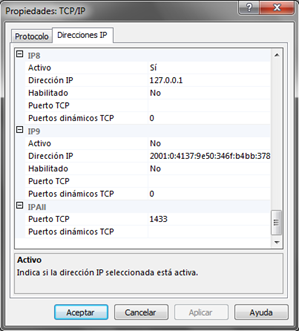
    • Ahora iremos a las propiedades de TCP/IP y nos dirigimos a la pestaña de Direcciones IP → IPALL y cambiamos el valor de puertos dinámicos por el valor de 1433 (este valor es necesario cuando intentemos conectarnos con el netbeans) ; nuevamente al aceptar nos saldrá la advertencia de reiniciar para que los cambios tengan efecto  : image
    • Ahora vamos a reiniciar el servicio ; para ello nos vamos al panel izquierdo → clic en la opción Servicios de SQL Server 2005 → y nos vamos al panel derecho en SQLEXPRESS y le damos reiniciar :  imageimageimage
  2. HABILITANDO EL MODO DUAL DE CONEXIÓN :  AUTENTICACIÓN DE SQL SERVER Y AUTENTICCIÓN DE WINDOWS
    • Iniciar sesión del SQL Server Management Studio 2005 en modo de autenticación de Windows : image
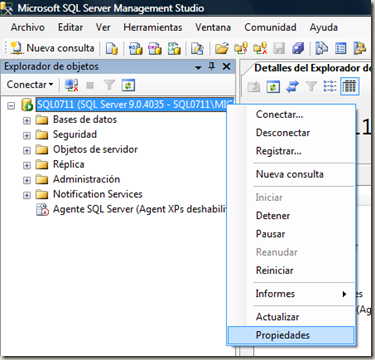
    • En el explorador , hacer clic derecho en el nombre de instancia y seleccionar propiedades.image
    • Seleccionamos la opción de Seguridad y cambiamos el modo de autenticación de Windows al Modo de autenticación de Windows y SQL Serverimage
    • A continuación nos saldrá una advertencia en la cual se nos indica que los cambios surtirán efecto cuando s reinicie SQL Server (esto lo haremos mas adelante).image
    • Nos vamos a la instancia y reiniciamos : image
  3. HABILITAR LA CONEXIÓN REMOTA EN LA CONFIGURACIÓN DE SUPERFICIE :
    • Abrir la Configuración se superficie de SQL Server 2005 image
    • Seleccionar la configuración de superficie para servicios y conexiones :image
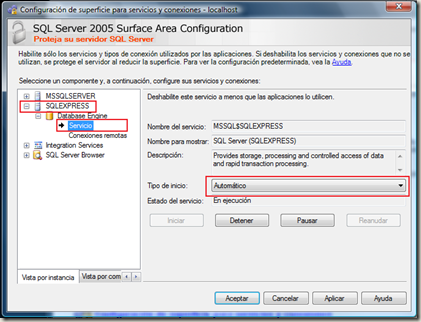
    • Expandimos la instancia de SQLEXPRESS → Motor de base de datos → Conexiones remotas y seleccionamos (en el lado derecho) : Conexiones locales y remotas → Usar TCP/IP y canalización con nombre : image 
    • En la pestaña se Servicios; cambiamos el tipo de inicio por Automático  y le damos en aceptar (nuevamente nos saldrá una advertencia la cual indica que se tiene que reiniciar el servicio) :image
    • Iniciar sesión del SQL Server Management Studio 2005 en modo de autenticación de Windows.
    • En el panel derecho, vamos a Seguridad → Inicio de sesión y buscamos el usuario sa clic derecho → propiedades : image
    • En las propiedades ingresamos una contraseña para este usuario y en la pestaña de estado le damos los permisos de conexión a la base de datos y el inicio de sesión : imageimage 
    • Ahora solo nos queda reiniciar el servicio para que los cambios se efectúen :image


duke OBSERVACIÓN : Si al tratar de reiniciar el Servicio de SQL Server ocurre un error es porque se debe ingresar en modo de administrador;para ello damos clic derecho en el icono de SQL server → Ejecutar como administrador .


image

Pues bien hasta aquí ya le hemos dado permisos al usuario “sa” para que puede hacer conexión remota usando el dual boot es decir el doble inicio de sesión :

image

image

... Leer más ...
43

Solucionar error 18456 al conectar a SQL Server 2005

image Después de terminada la instalación de SQL Developer 2005 tuve un problema con el Windows Vista Ultimate (esto no sucede con el XP) en el cual no se podía iniciar la sesión saliendo el siguiente error :

image

Lo cual ocurre porque el usuario no tiene permisos de administrador para iniciar sesión, una forma fácil de solucionarlo es entrando como administrador ; pero hacerlo siempre así como que resulta incomodo :

image Por suerte encontré la forma de solucionarlo :

• Iniciamos como administrador (o con el usuario sa) y le damos conectar :

image • Vamos Seguridad → Inicio de sesión y creamos un nuevo usuario :

image • Colocamos un nombre de sesión del tipo : NOMBRE DE PC\NOMBRE DE USUARIO

image • Nos vamos a la opción de funciones del servidor y marcamos la opción de sysadmin

image • Por último le damos en aceptar y veremos que el usuario ha sido agregado; hecho esto ya podemos conectarnos al SQL Server 2005 sin mayor problema.

image

... Leer más ...
10

Cargar base de datos Pubs y Northwind en SQL2005

imageMuchas veces cuando instalamos el SQL Server 2005 no nos instala las bases de datos pubs y northwind por defecto; para esto nosotros lo podemos instalar para lo cual necesitaremos la base de datos pubs y northwind que se puede descargar aquí y lo instalamos.

image

Las bases de datos que acabamos se encuentran en  : C:\SQL Server 2000 Sample Databases

image

Ahora abrimos el SQL Server Management Studio

image Y le damos clic en conectar

image El siguiente paso es adjuntar las base de datos pubs y northwind :

image Le damos clic en agregar

image

image

Pulsamos Aceptar

image

Tendremos que esperar a que se ejecute al consulta y luego observaremos que la base de datos se ha cargado y podemos tener acceso a sus tablas:

image

duke Si al adjuntar la base de datos ocurre el siguiente error ; entonces el SQL Server Management 2005 se debe ejecutar como administrador:


image

image

... Leer más ...